2011/10/28

VMware Fusion 4にWindows 8を入れた

少し前にクーポンコードを使用してVMware Fusion 4をダウンロード購入していたので、急にWindows 8 Developer Previewを入れてみたくなり実行してみました。

インストールの手順等詳しいことは

特に難しいこともなくインストールできたので、幾つかスクリーンショットをあげておきます。


これがmetroか。。。VMware Fusionはシングルウィンドウモード


VMware Toolsをインストールすればもちろんフルスクリーン表示も可能


従来のWindowsっぽいデスクトップ

LionにMetroに… 単純に新しいUIにはワクワクさせられて面白いですね。

2011/10/15

フォトストリームって…

iPhoneのスクリーンショットがすぐに反映されて便利ですね。

IMG_4700-2011-10-15-22-20.PNG

2011/09/19

Parallelsアップデートが簡単に

ニュースフィードを閲覧していたら、Parallels Desktop 7のアップデートの記事を発見。Parallelsのメニューからアップデートをチェックしてみたら、確かに、最新バージョンがあるとなっていたので、早速アップデート。サイズは289.2MBとなっています。
%2525E3%252582%2525B9%2525E3%252582%2525AF%2525E3%252583%2525AA%2525E3%252583%2525BC%2525E3%252583%2525B3%2525E3%252582%2525B7%2525E3%252583%2525A7%2525E3%252583%252583%2525E3%252583%2525882011-09-1819.23.10-2011-09-19-17-18.png

ダウンロードが終わると、自動的にインストールするかどうか聞いてきてくれます。
%2525E3%252582%2525B9%2525E3%252582%2525AF%2525E3%252583%2525AA%2525E3%252583%2525BC%2525E3%252583%2525B3%2525E3%252582%2525B7%2525E3%252583%2525A7%2525E3%252583%252583%2525E3%252583%2525882011-09-1819.25.38-2011-09-19-17-18.png

…で、Parallelsをインストール中。。。
%2525E3%252582%2525B9%2525E3%252582%2525AF%2525E3%252583%2525AA%2525E3%252583%2525BC%2525E3%252583%2525B3%2525E3%252582%2525B7%2525E3%252583%2525A7%2525E3%252583%252583%2525E3%252583%2525882011-09-1819.26.23-2011-09-19-17-18.png

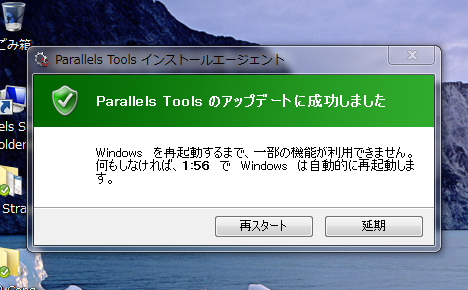
インストールが終わるとWindowsが再起動し、今度はParallels Toolsのインストールが始まります。
%2525E3%252582%2525B9%2525E3%252582%2525AF%2525E3%252583%2525AA%2525E3%252583%2525BC%2525E3%252583%2525B3%2525E3%252582%2525B7%2525E3%252583%2525A7%2525E3%252583%252583%2525E3%252583%2525882011-09-1819.31.20-2011-09-19-17-18.png

こちらも難なく終了。Parallels 6の時は、アップデート後Toolsのインストールは手動じゃないとうまくいかなかったので、今までと比べるとあっけなかったです。
%2525E3%252582%2525B9%2525E3%252582%2525AF%2525E3%252583%2525AA%2525E3%252583%2525BC%2525E3%252583%2525B3%2525E3%252582%2525B7%2525E3%252583%2525A7%2525E3%252583%252583%2525E3%252583%2525882011-09-1819.36.20-2011-09-19-17-18.png

その後、もう一度再起動があって、無事、Build7.0.14922になりました。

もう一つのメジャー仮想化ソフト、VMware Fusionもバージョン4が出たので、こちらもいつか試してみたいと思います。

以前VM使ってた身からすると、個人的には(あくまでも個人的な主観では)Paraの方が使いやすい気がします。

2011/09/13

Parallels Desktop 7 for Macのレジュームおよびサスペンド

VMware FusionからParallels 6に乗り換えてだいぶ経つのですが、新しいバージョンが出たので、9月の初めに本家サイトからアップデートしていました。アップグレード価格は49.99$(US)だったので、だいたい3800円くらいでしょうか。わたしはpaypal経由で支払いました。

本当あんまり使いたくないのですが(笑)、どうしても時々Windowsをネイティブ環境で動かす必要があって、仕方がなく現在はWindows 7 Professional 32ビット版をBoot Campボリュームにて運用しています。

Boot CampをParallelsで起動する場合、最近はライセンスが2つ必要と言われていますが、言われ始める前からそうしていたせいか、今のところどちらかでアクティベーションを求められることもなく問題なく使えています(こんなこと書くとまずいのかな?)。

やはりWindows 7を仮想環境で動かす場合、メモリ4GBでも少々厳しく感じますが、それでも使用してないアプリケーションを終了するなりすれば使えなくはありません。Windowsは必要な時しか使わないと割り切って考えています。

さて、サスペンドされてるBoot CampパーテーションのWindows 7を、Parallelsでレジューム、そして再びサスペンドするまでを、Quick Timeを使って画面収録してみました。


Quick Timeを起動中のせいか、ちょっと重たい感じになっていますが、通常はもうちょっと早く(スムーズに)復帰します。ちなみに終了(というよりサスペンド)はメッチャ早いですね。

ParallelsでBoot Campパーテーションを読み込んでいる人は、Parallelsでサスペンド状態だったことを忘れていて、誤ってBoot Campを起動してしまった経験が1度や2度はあるはずだと思います。

これをやってしまうと、Boot Campボリュームが破損してしまい、再アクティベートが求められます。Parallels 7にしてからも1回やっちゃいました(-.-;)

ちゃんと通るのかドキドキもんでしたけど、その時も(あくまでもわたしの場合は…)問題なくアクティベートできて胸をなで下ろしました。でも次はどうか分からないので、注意しなければなりません。

Parallelsでサスペンド中のWindowsをBoot Campで起動しようとしたら、警告メッセージでも出るようになってくれればいいんですけど、何か良い対策がないか現在思案中です。

2011/07/17

「050 plus」を使用してみて

iPhoneのSB番号から固定電話、他社ケータイに電話することが多いので、「050 plus」アプリは大変助かるサービスです。実際に2,3日使用してみて気付いた点を幾つか挙げてみたいと思います。

まず何よりも良かったのは、やはり通話料が圧縮されている点です。050 plus (無料)アプリでは、通話料がどれくらい圧縮されているかをすぐに確認できます。
通話を終了すると、「ホワイトプランの場合」と「Wホワイトの場合」それぞれと比較してどれくらいおトクか表示されます。

4分半ほどの通話で、ホワイトプランより105円おトク、Wホワイトと比較しても10.5円おトクのようです。

通話直後に表示される「050 plusの通話情報(目安)」以外にも、設定一覧からおトク額を確認できるようになっています。

設定一覧にある「おトク額情報」をタップ


通話ごとのおトク額は見れませんが、月ごとのおトク額情報を閲覧できます。

表示項目は、通話回数/総通話時間/通話料総額、そして…

「月間累計おトク額」ですが、

たった2日、8回ほど使用しただけですが、ホワイトプランより937円おトク、Wホワイトより381円おトクと表示されています。

あくまでも目安ですが、こうやって、どれくらいおトクかが分かると、積極的に使いたくなりますね。

2日でこれだけ安くなっているのであれば、月間ではかなりの圧縮になることを期待できます。

これはもうWホワイト解除してもいいかもです。

iPhone1台持ちの人にとって、これはマストアプリになり得るかも。。。


ただ…

Wi-Fi環境下で通話品質に問題はなかったものの、3G環境下では、通話が少し遅れる感じというか、途切れることはありませんでしたが、相手の声が少しだけ聞こえづらく感じることもありました。

場合によっては切れたり遅れたりすることがあるかもしれません。何といっても、もとのSB回線自体がアレですからね(笑) このあたりはもう少しテストしてみたいと思います。

それから、Skypeなどと一緒でBluetoothヘッドセットは使えませんでした。マイク付きイヤホンは問題なく使用できたので、050 plusで発信する時は、iPhone直で発信するか、ワイヤードタイプのハンズフリーイヤホンから発信する必要があります。

050 plusで通話中でも、iPhone番号の方に関係なく着信コールが鳴るので、画面から050 plusの通話を終了してiPhone番号を着信するか、050 plusの通話は継続し、iPhoneの着信を中止するか選択する必要があります。

また何か気付いたことがあったらレポートしてみたいと思います。

050 plus (Version 1.0.0) App
カテゴリ:ソーシャルネットワーキング
価格:無料
デベロッパ名:NTT Communications Corporation
リリース日:2011/07/01
対応デバイス:全機種
現Ver.の平均評価: (3.5 / 103件の評価)
通算の平均評価: (3.5 / 103件の評価)
Game Center:非対応


2011/07/14

iPhoneアプリ「050 plus」

他社ケータイ・固定電話への通話が安くなるという、というIP電話アプリをダウンロードし登録してみました。

050 plus App
カテゴリ: ソーシャルネットワーキング
価格: 無料


「050 plus」トップページ では登録の流れを…
まずはアプリをダウンロード。月額基本料315円が、2011年9月30日まで(8月31日申し込み分まで)無料だそうです。

気になる通話料ですが…
ケータイへは一律、16.8円/1分
固定電話へは、8.4円/3分
プロバイダの050IP電話へは無料。詳しくは…

さて、アプリの設定、Welcomeメニューにある「お申し込みはこちらから」をタップ。
「お申し込みの流れ」を確認。
「重要事項の確認」で同意。
「050番号選択」で下4桁を指定することもできる。iPhoneの下4桁と同じにしたかったけど取得できませんでした。
「お客さま情報の入力」。ここでクレジットカード番号を入力させられます。解約しにくくさせるためですね、きっと。
「入力内容確認」画面。ちょっと不安だけど登録しちゃいました。
「お申し込み確認コール」。050−3300−1500(NTTコミュニケーションズ)からiPhoneの電話番号に電話がかかってきて自動ガイダンスが流れます。
 
「050 plusの初期設定完了」。iPhoneアプリで050IP電話が使えるようになりました。この番号を仕事用にしようと思っています。
  

Wホワイトにしていても、毎月のケータイ通話料が凄いので、これで何とか圧縮できればいいのですが…

2010/12/29

SyugarSyncでデスクトップをsyncする

作成したデータファイルは、Macではユーザーフォルダ以下の、書類/ピクチャ/ムービーなどに、Windowsでもマイドキュメントやマイピクチャなどに保存するのが普通ですが、わたしはとりあえずデスクトップに置くようにしています。

作成したばかりのファイルはまた開く可能性も高いですし、目に付くところにあった方が探しやすいですからね。ただし、ファイルが増えてきたら既存の適当なフォルダに移動させたり、デスクトップに新しいフォルダを作ってそこにファイルをまとめたり…と自分なりにデスクトップがゴチャゴチャにならないようルールは作っています。

そのような使い方をしているので、複数のマシン(Mac、Windows)で作業している際、デスクトップが同じだとストレス無く作業できてとても便利。そこでSugarSyncの登場です。

ご存知SugarSyncは、Dropboxと同じオンラインのストレージサービスで、Dropboxより柔軟性があるのでここへ来て急速に注目度がアップしています。

クライアントソフトは日本語化していますし、最初から無料で5GBあるので、とりあえずデスクトップをSyncさせるくらいなら十分の容量です。

このサービス、比較されるDropboxに比べてファイル転送速度が遅いなどと言われています。確かに最初の同期には少し時間がかかるかもしれません(デスクトップを同期させるのであればデスクトップにどれくらいのファイルを置いているかにもよる)。

しかしいったんファイルをアップロードさせてしまえば、その後はちょこまかファイルを作成したり削除したりといった程度(あくまでもわたしの場合は)なので、転送速度の遅さはそれほど気にはなりません。ただ念のため、環境設定でアップロード速度を「高速」にしておいた方がいいかもしれません。

さて、デスクトップを含む任意のフォルダを同期できるというのがSugarSyncの一つの売りなわけですが、他にも便利な機能として…

  • 特に難しい設定をしなくても、とりあえずそこに放り込んでおけば複数のコンピュータ間でファイルを同期してくれる「Magic Briefcase」
  • ファイルをローカルには保存せずSugarSyncサーバー側にのみアップロードできる「ウェブアーカイブ」

…など、工夫次第でとても便利に使えそうな機能が満載です。特に「ウェブアーカイブ」は、MacBook Airなどローカルストレージが限られているマシンを使っている人にとって、普段使わないようなファイルを保存しておくためのよい場所になるのではないでしょうか?

日本ではどうやらBBソフトサービスという、ソフトバンク系の会社から提供されるようになったみたいですね。まぁそれはいいとして、以下のリンクからまずは無料のアカウントを作成しクライアントソフトをインストールしていただけると、あなたにもわたしにもボーナスとして500MB追加されますので、まだの方はどうぞ!

https://www.sugarsync.com/referral?rf=e4jcvf8hi0q2m