ラベル Gadget の投稿を表示しています。 すべての投稿を表示

2013/07/25

Su-Penミニ買った

えーっと、2011年11月以来の更新となります(^^;)

現在とある海外で生活していまして、このブログが利用しているシステム(GoogleのBlogger)は、その国から自由にアクセスできません。言い訳に過ぎませんが、それが放置の理由です。

で、今回なぜ数年ぶりに更新しているかというと、日本に一時帰国しているからです。

これまでも何度か帰国していますが、短い帰国期間は何かと忙しく、ブログ更新どころではありませんでした。しかし今日は妻が運転免許証を期限前更新するために試験場に来ており、わたしは時間潰しのため近くのStarbucksにおり、更新を思い立ったという次第です。

思いつきの更新ですいません。。。
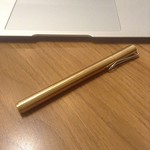
Su-Pen1

さて本題のSu-Penですが、楽天のポイントが貯まっていたためタダでゲットしました。今いるとある国では手に入らないため楽しみにしていました。

開封して最初の感想ですが、真鍮無垢で作られた本体の質感はさすがという感じです。

肝心の書き味に関してですが、う〜ん、これは微妙でしたねぇ、まぁ、あくまでもわたしにとってはなのですが、思っていたほどスラスラ書けませんでした。

なぜでしょうか。わたしが左利きだから? それともiPad miniの液晶面にフィルムを貼っているから?理由は分かりませんが、今のところ反応しないことも多々あります(-_-;)

あと、意外にペン先が柔らかく(これは結構いろいろなレビューでも散見されますが)、少し力を入れて筆記しないと反応しない感じです。ペンを寝かせ過ぎるのもダメですね。ある程度立てて筆記する必要があります。

ということで使いこなすには少々慣れが必要かもしれません。

せっかくSu-Penを買ったので、「Note Anytime」のAdd-Onで日本語の手書き変換を購入しました。
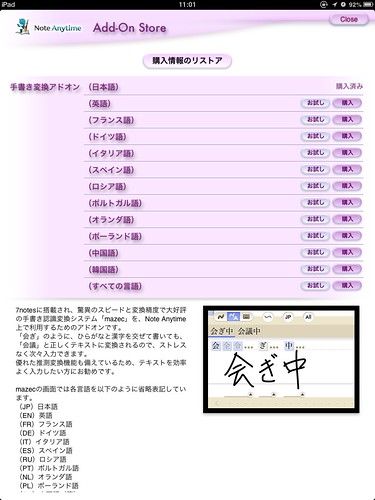
Note Anytime7notes for iPad 」を購入するか、どうするか迷いましたが、「Note Anytime」の方が自由度が高いですし、アドオン価格も7notesの800円よりお安い600円だったので(笑)こちらにしました。

手書き変換「mazec」の凄さは知っていましたが、わたしの超絶汚い字でもほぼ間違いなく認識してくれます。これは購入する価値大有りですね。中国語のアドオンも購入するかどうかはもう少し考えたいと思います。

全く放置してるダメダメブログなのに、未だにコメントを頂くことがあります。本当に嬉しい限りです。今後も機会があれば、数ヶ月に一度あるいはそれ以上の間隔になってしまうかもしれませんが、更新したいと思います。

かの地ではAppleネタを中心に別ブログをやっています。こちらもたまにしか更新しませんが、よければご覧ください。

Note Anytime - 手書きによる自由自在な文書作成と強力なPDF書き込み App
カテゴリ: 仕事効率化
価格: 無料


7notes for iPad App
カテゴリ: 仕事効率化
価格: ¥800

2009/09/05

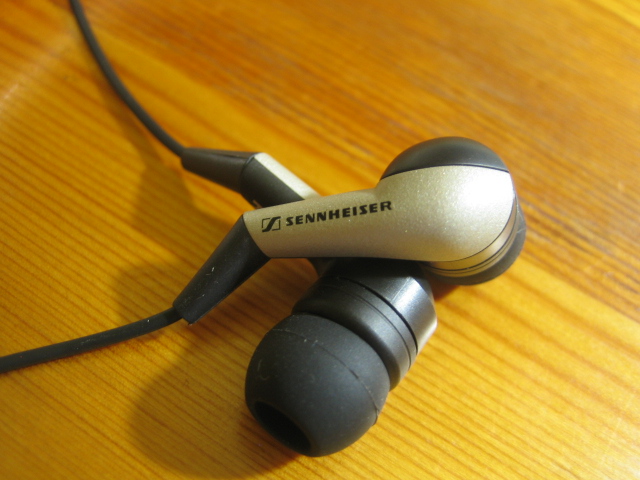
今度はSENNHEISER CX95 Styleを借りた

カナルタイプのイヤホンです。Techni-Labさんがゼンハイザ―ジャパンから譲り受けてきたものをお借りしています(笑)

わたしが普段使いしているCX300に比べると,まず装着感が違います。カナル型はどうしても耳への違和感がありますが,CX95 Styleはかなり楽ですね,すぅ〜と耳に入るというか。長時間の使用も苦になりにくそうです。

あとコードが短いのも気に入りました。わたしはiPhoneを胸ポケットに入れていることが多いのですが,イヤホンコードが長いとその取り回しに苦慮するものです。一時はコードマネージャーなるものを使っていましたが,巻き付けるのが面倒だったりキンクできるのが嫌だったりして,結局いつの間にか使わなくなってしまいました。でもCX95 Styleは胸ポケットからちょうどいい長さです。

ズボンのポケットや鞄からイヤホンを取り回す場合は,付属の延長コードを使用することができます。

さて肝心の音ですが,いわゆるドンシャリ系というんでしょうか?!高音低音がよく出ています。まだ開封したばかりなのでこれからエージングが進めばどう変わるかも楽しみです。

各評価を拝見していると,タッチノイズが大きめというコメントも見かけましたが,わたしは今のところ余り気になりません。

発売されてから期間も経っているようなので,他社製品も含め他にもいい商品はたくさんあると思いますが,1万円前後のイヤホンを探している方は,選択肢の一つにされてみてはいかがでしょうか?

ところで,前々から思っていましたが,SENNHEISERのロゴとフォントってカッコよくないですか!


2009/01/21

Gillette Fusion 5+1

ちょっと感動したのでこのコラムに…

わたしは髭剃りはウェットシェービング派です。電動シェーバーではどうしてもきれいに剃れないからです。床屋さんいわく,わたしの髭は上下左右あっちこっちに向いているそうです。性格と同じ?!

さてさて,これまでT字型カミソリの2大ブランド,シックジレットそれぞれのホルダーを幾つか使ってきましたが,最近はGillette M3POWER(ジレットエムスリーパワー)で落ち着いていました。

ところが,替刃を買うためドラッグストアに寄ったところ,M3POWERの替刃が置いてないではありませんか。もちろん,ジレットの他の替刃(たとえばマッハスリーターボ)などでも互換性はあるのですが,デフォルトの替刃でないとなんだか落ち着きません。

最新製品Fusion 5+1や旧世代の製品マッハスリー/ターボの替刃は置いてあるのに,エムスリーパワーの替刃は何で置いてないの?!

M3+FusionFusion 5+1は前々から気になっていましたが,別にエムスリーパワーでも十分と思っていました。なぜなら,マイクロパワー(電動でブルブルするやつ)の心地よさはエムスリーパワーで体験済みですし,刃が3枚から5枚に増えたところで剃り心地にそれほど差は出ないだろう,と思っていたからです。でも替刃がないとなると仕方がありません。この機会にFusionを買ってみよう!ということになりました。
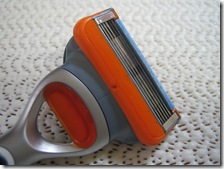
結論。Fusionの剃り心地は素晴らしい! あくまでもわたしにとっては…ですが。

刃が3枚から5枚に増えたことで,肌への負担が一気に低減した気がします。それに裏側についているもう一枚の刃,ピンポイントトリマーが何気に便利で,特に鼻の下の剃りにくい所などはピンポイントトリマーで楽に剃れるようになりました。

Fusion表 Fusion裏

髭剃りは男にとっての朝の儀式,とはよく言いますが,どうせなら気持ちよく,かつきれいに剃りたいものです。もっと早く替えていれば…,と少し後悔しています。マッハスリーターボからエムスリーパワーに替えた直後にフュージョンが発売されたので,気になりつつもこれまで購入を見送ってきました。

あ~ぁ,でもFusionも発売されてから2年くらい経過しているのか。Fusionに勝る新商品が発売されそうな,何か嫌な予感が・・・

まぁ当分は,Fusionで快適なシェービング生活を送ろうと思います。

Fusion

2008/10/08

Mac OS X でGoogle ガジェットを使う

ウィジェット・ガジェットネタが続きますが…

最近ウィジェットに関心を持っていたところに,MacのDashboardでGoogle ガジェットを表示させるというタイムリーな記事が載っていました。

で,早速Google Gadgets for the Macを入れてみました。

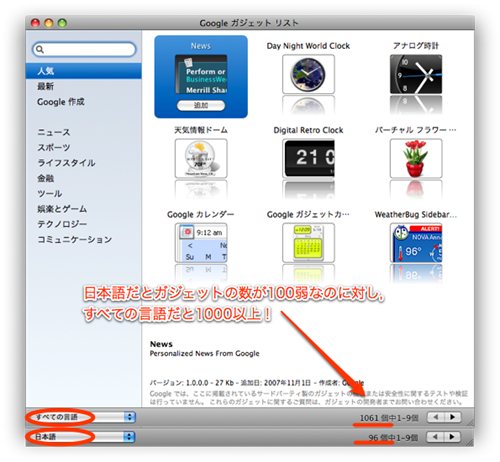
言語を日本語にすると,ガジェットは100ほどしかありません。逆にすべての言語にすると1000以上あって探すの大変になります… 何だかビミョーな数です。

イマイチ,欲しいガジェットがありませんねぇ~

Google Gadgets for the Mac

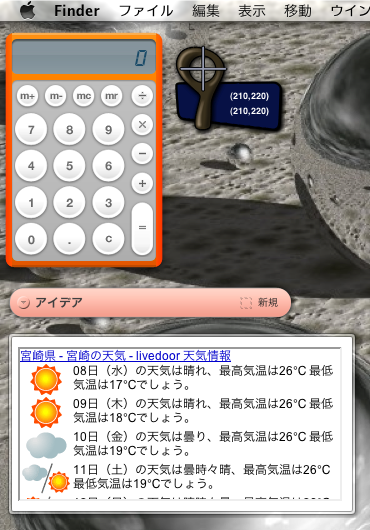
結局,Amnesty Wedget Browserで表示できなかった,Wetherのウィジェットの代わりに,Google ガジェットの週間天気予報を常駐表示させてみました。

Google Gadget Wether う~ん,Mac OS X ダッシュボード標準のお天気ウィジェットと比べると,ど~もデザインが…

こりゃ削除ですな。ウィジェットをデスクトップに常駐させるわけですから,デザインも重要なポイントになります。オサレなMacの見た目を損なうようではダメですね。

まぁそもそも,デスクトップにゴチャゴチャとウィジェットを置こうとすること自体がWindows的なのかもしれない。

そうなると,やっぱりウィジェットは,F12キーを押して必要な時だけ呼び出すのがMac的ということか。

どうやらこれがわたしなりの結論になりそうです(笑)

Mac ソフトのことなら act2.com

2008/08/26

アナログついでに,My RHODIA(ロディア)のご紹介

テクノロジーネタやMacネタを扱うサイトは数え切れないほど存在し,このColumn始めて数ヶ月,わたしもそういった話題を独自の視点で取り上げてきたつもりですが,さすがに自分の限られた薄っぺらい知識では更新もままならなくなってきたため,今後は話題の幅をもう少し広げていきたいと思います。

さて前々回のエントリーで,あのGoogleが,超アナログに手書きで差出人名?!という話題をお伝えしました。自分的には,何でもデジタルの時代にあって,ペンとメモで手書きというのも,改めて良いものだと感じています。

実はわたしは,子供の頃からおもちゃ屋に行くより文房具(今風な言い方をするとステーショナリー)屋に行く方が好きなタイプでした。おもしろい文具や変わった文具を見つけるとワクワクしたものです。それは今でも変わらず,時々ステーショナリーショップに寄っては新しいガジェットがないかチェックしています。

そんなわたしが,以前から愛用しているメモ用紙があります。それは既に多くの人がご存知で使用していると思われる,オレンジ色の表紙でおなじみのロディアメモパッドです。

フランス製のこのメモパッド,とにかくいつも持ち歩くようにしているのですが,ちょっとメモを取りたい時,本当に何かと便利です。メモったあとミシン目に沿って”ピッ”と切り離せるのも気持ちが良く,ついつい癖になってしまいます。

しかしロディアにはペンが付いていません。単なるメモ帳ですからそれも当然なのですが,いつでも持ち歩くメモには専用のペンがあった方がやはり便利です。サードパーティー製でペンホルダー付きのメモカバーもたくさん市販されているのですが,シンプルなメモ帳は,やはりシンプルに持ち歩くに限ります。

こうした欲求を満たす実に優れたTipsが,わたしが愛読しているステーショナリー系のサイトで紹介されていたので,ちょっとだけ触れてみたいと思います。

で,実際にやってみました。こんな感じです。

IMG_5467 IMG_5471

ブルーのペンを挿している左のロディアが自分ので,ホワイトのペンを挿している右のが妻のです。どうして左側にしたかというと…わたしは左利きだからです。

なかなかいい感じですねぇ~ ロディアユーザーの皆さんにぜひお勧めしたいと思います。ちなみに,我が家には一穴パンチがなかったので,普通の二穴パンチでやりました。確かに狙ったところに穴は開けにくかったですけど,できなくはありません。

これからは,時々ステーショナリーネタも加えていこうと思います。

2008/07/01

iPhoneがいずれは欲しい理由その2-ボイスレコーダー機能

iPhoneの発売日が徐々に近づいてきましたね。気になっていた料金プランも発表されましたし,予約に関するゴタゴタはあるようですが,運のいい人は7月11日にiPhoneを手にするのでしょう。羨ましい~

以前,iPhoneでRTMしたい,という記事を書きました。しかし最近,iPhoneでもうひとつしてみたいことが出てきました。それはボイスレコーダー機能です。

iPhoneは,アプリを入れることで簡易ボイスレコーダーとしても使えるようになる,という記事を発見したのです。少し前ですが…

ボイスレコーダーは,一度使いはじめるととても便利なことに気がつきます。日常の思いついたことを音声メモにしたり,他人を前にした自分の話を録音し,自分のプレゼンテーション能力をチェックしたり… とにかくアイデア次第で色々な使い方ができます。

しかし,ボイスレコーダーを単体でいつも持ち歩くというのはどうも現実的ではありません。そこで常に持ち歩いている携帯電話です。わたしが現在使用しているケータイ,auのW51SAは,このボイスレコーダー機能がとても優れているんです。

その証拠に,この機種ではボイスレコーダーとは呼ばず,ICレコーダーと呼んでいるほどです。ICレコーダーの分野では不動の地位を誇るSANYOですが,そのサンヨー製ケータイの中でも,特に音質の優れた機種のみにICレコーダーの名称が許されているようです。

マイクはモノラル or ステレオ,感度は会議用 or 口述用,音質も標準音質と高音質と,ケータイとは思えないほど,豊富な設定ができます。2GBのMicroSDに,モノラルなら何十時間も音声を保存することができます。一般的にICレコーダー専用機の場合,保存形式や管理ソフトが独自のものだったりしますが,このケータイの場合,コンピューターを接続すると外部ディスクとして認識されるので,MicroSDに保存された音声ファイルをiTunesに取り込んで管理することができます。わたしがこのケータイを選んで,今でも他の機種に浮気もせず使い続けているのは,この機能に魅せられたからといっても過言ではありません。

YouTubeにUPした動画を自分で見て感じましたが,ケータイはauのままにして,iPod touchを買った方が幸せかも,と思っちゃいました。

しかし!携帯電話+インターネット端末+GTDツール+音楽プレーヤー+ICレコーダー+etc…すべてが手のひらの中に,となれば,やはりiPhoneは史上最高のガジェットであることに間違いはありません。いずれ(先にはなると思うが…)手に入れるかどうするか,実に悩ましいところです。

Apple Store(Japan)

2008/06/14

iPhone で Remember The Milk

hero20080609 自分は当分使えそうもない,iPhoneネタは完全にスルーで,と思っていたのですが,先日ご紹介したタスク管理ツール,Remember The Milkの日本版公式ブログで,次のような記事を見つけたので完全に乗り遅れた感はありますが(いつものこと…),アイフォーンネタをひとつ記事にすることにしました。(画像はAppleのサイトより)

iPhoneでRTMを使って効率よくタスク管理ができるのであれば,違約金を払ってでもソフトバンクに乗り換えて,iPhone買ってもいいのかも?!と考えてしまいます。

そう言えば,以前Going My Wayさんのブログで,RTMをiPod touchで使っていたエントリーがあったことも思い出したので,改めて検索して見てみました。

Apple Store(Japan) う~ん,この動画を見ると,ますますiPhoneが欲しくなって,iPhoneでタスク管理とかできたら,カッコイイし効率がいいんだろうなぁ,と思ってしまいます。

これまで幾多のタスク管理ツールを試してきましたが,完全に自分に合ったものや本当に使い易いと感じたものは正直ありませんでした。でも,iPhoneでRTMなら,何だかもの凄く上手くいく気がするんですよねぇ。単純にiPhoneが欲しいから,だけなのかもしれませんが…

Apple Store(Japan)

2008/06/04

iPhone,年内にソフトバンクから発売!

今日のトピックでこれ以上のネタはないでしょう!ガソリン初の170円突破,というのも気にはなりますが,ちょっと比べ物にはならないですね。

ちなみに,相互リンクしていただいたMacBookの小部屋さんの記事で,アイフォンではなく,アイフォーンと読むのだ,ということを今日はじめて知りました!

あ~ぁ,それにしても,昨年の春DoCoMoからauに変えて,auイイ!って思っていたのに,やっぱりソフトバンクにしておけばよかった…ということになってしまいました。auは2年の縛りがあるので,来年の春までは変えられないです。違約金払うのはバカらしいですからね。

さて,iPhoneの国内発売に関する話題は,ネット上にわんさかあると思うので,当コラムでは独自のネタを展開したいと思います。

日本国内でのiPhone発売に関して,auは完全に蚊帳の外だったわけですが,au機で雰囲気だけはiPhoneを味わう方法があります。

IMG_5120
IMG_5126
IMG_5130

以前,Googleカレンダーを携帯から閲覧・作成できるサービス,の記事で少し触れましたが,わたしが今使っているケータイは,auの2007春モデル,W51SAです。

このケータイ,壁紙やメニュー画面をカスタマイズすると,あら不思議!アイフォーン風になってしまいます?!

くだらな~いですね。でもいいんです,自己満足の世界ですから。。。

でもこの携帯,色とかもなんとなくiPhoneに似ていませんか? まあ,似ているからといって,どうにもならないのですが…

ついでに,ピクトアイコン(バッテリーレベルや電波状況)もカスタムできます。バッテリーはアップルマークで,フル状態の青→黄→赤→灰へと変わっていきます。電波状況の方は,AirMac風のアイコンが増えたり減ったりします。アンテナマークバリ3より,AirMacバリ3の方が良くないですか?

ある意味,わたしのMacライフ(Macへの憧れライフの略)はここから始まったのかもしれませんね。

結局,iPhoneというよりW51SAのネタになってしまいました。でも,どちらもケータイということで勘弁してください<(_ _)>

Apple Store(Japan)

2008/04/19

確定申告

ちょっと古い(いや,かなりですね~)ネタになりますが,今年の確定申告はe-taxでしてみました。まず,市役所で住基カード作ってe-taxの登録のようなことをします。窓口でe-taxしたいんですが,と言うと,職員の方が次々に手続きをしてくださいますので,言われるがまま進めること約30分,電子申告の登録が済んだ住基カードを受け取ることができます。この際,公的個人認証サービス利用者クライアントソフト,その他資料などをいただきます。

次に,e-taxに使うカードリーダーを準備しなければなりません。とりあえずMacでもWindowsでも使えるもので対応しているものを,と思って検索したら(市役所で住基カード登録時にもらった資料にも載せられていた)選択肢がほとんどなく,NTTcomのSCR3310というモデルを楽天で購入しました。

Windows Vista/MacOS X対応NTTコミュニケーションズ【e-Tax推奨】公的個人認証サービス対応ICカードリーダライタ

その後,パソコンの設定をしていくわけですが,カードリーダーのインストールは簡単でした。クライアントソフトも別に難しくありません。ただ,実際にe-taxで申告手続きをするのはめちゃくちゃステップが多くて大変でした。少なくとも30代のわたしがそう感じたのですから,ITにそれほど詳しくない自営業者や個人事業主ならばもっとそう感じることでしょう。実際e-taxをがどのように進められていくのかは,面倒くさいので書きません。他のサイトでもたくさん紹介されていますし…

セキュリティーの問題ゆえのことだとは思いますが,e-taxを本当に普及させたいのであれば,手続きの煩雑さをもう少しどうにかしないと難しいのではないか,と感じました。

ただ,時間や曜日を気にせず利用できるのは,忙しい方にとってメリットがあるのではないでしょうか?また一度経験すれば,翌年度以降は比較的スムーズに手続きできるのかなぁと思います。住基カードの作成・登録やカードリーダーの購入インストールも最初だけで来年以降は必要ありませんし…

もうひとつだけ付け加えておくと,わたしが購入したNTTcomのSCR3310自体は確かにMacに対応しているのですが,e-taxの方がMacに対応していませんでした orz

来年e-taxにチャレンジしてみたいと思っている方はぜひご参考にしてみてください。